 Sheaf
Sheaf語法說明
Sheaf 使用標準 Markdown,再加上幾個自訂語法。下面每個範例都附上程式碼,以及 app 實際渲染出來的樣子。
開始之前
- 標準語法:CommonMark 加上 GFM(表格、刪除線、待辦清單)。程式碼區塊標上語言就會自動語法上色。
- 自訂語法有固定的長相:區塊寫成
:::名稱開頭、:::結尾,單行的寫成::名稱。 - 工具列的按鈕可以一鍵插入大部分語法。
- Mermaid、LaTeX、圖表和待辦清單是內建插件,可以在「設定 → 插件」關掉;提示框和強制換頁是核心功能,一定可用。
- 寫錯不會弄壞文件,預覽會在原地顯示錯誤訊息。
- 想調整圖表與流程圖的樣式、加入自己的語法,或是撰寫主題,請看「自訂」頁面。
資料圖表
有兩種寫法。寫法 A 把一張 Markdown 表格當資料,日常用最方便;寫法 B 直接寫 Chart.js 的設定,需要細部控制時用。
寫法 A:用表格
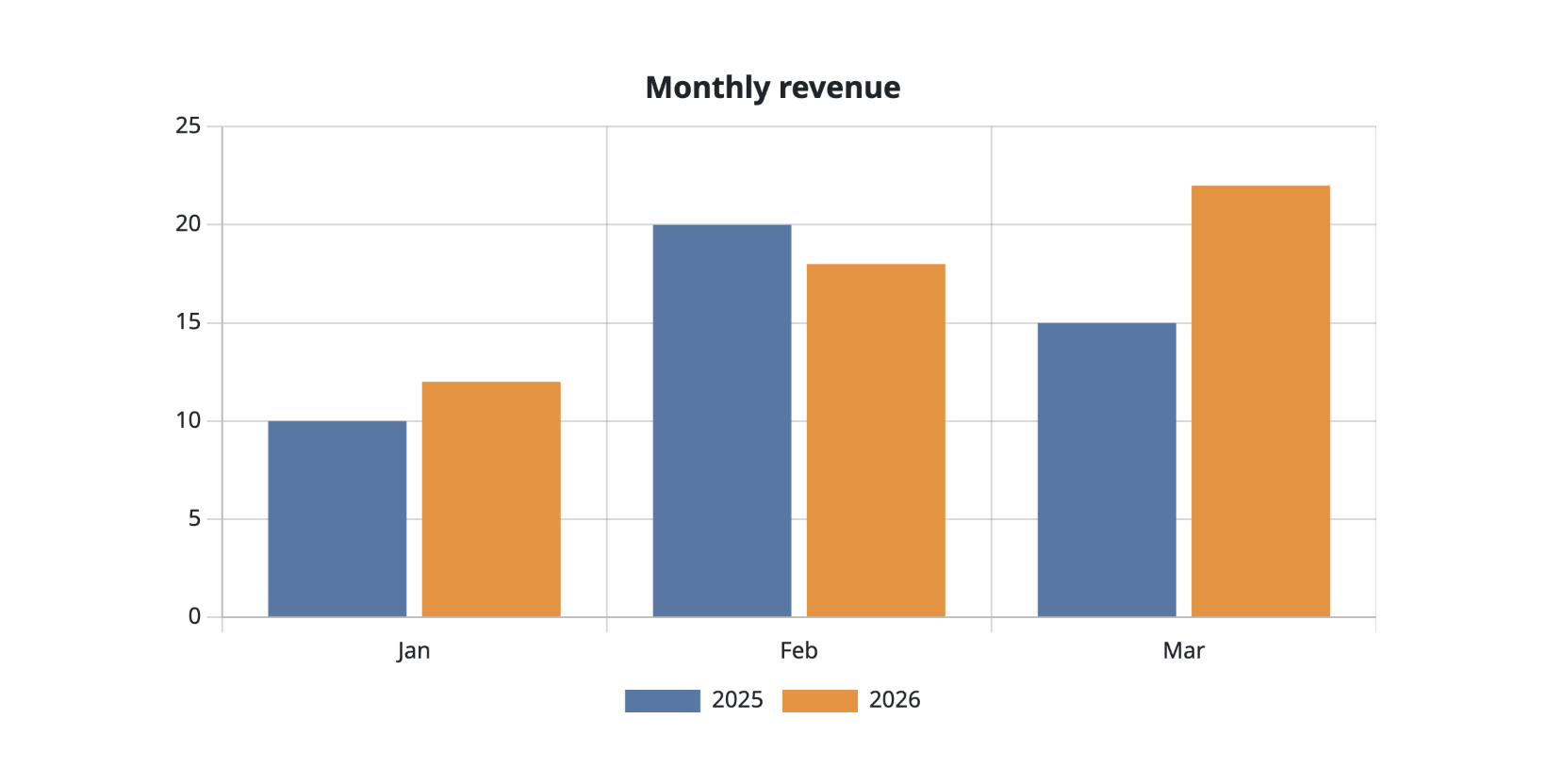
用 :::chart{…} 包住一張表格,結尾用 :::。第一欄是標籤,其餘每一欄是一組資料。
:::chart{type=bar title="Monthly revenue"}
| Month | 2025 | 2026 |
| --- | --- | --- |
| Jan | 10 | 12 |
| Feb | 20 | 18 |
| Mar | 15 | 22 |
:::
可用的屬性:
| 屬性 | 說明 |
|---|---|
type | 圖表種類:bar、line、area、pie、doughnut、radar、scatter,預設 bar |
title | 圖表標題 |
stacked | 堆疊,只適用 bar 和 line。直接寫成 {type=bar stacked} |
height | 高度,單位是像素 |
legend | 寫 legend=false 可隱藏圖例。有多組資料或是圓餅圖時,預設會顯示圖例 |
scatter 的第一欄要是 x 軸的數值。
寫法 B:Chart.js 設定
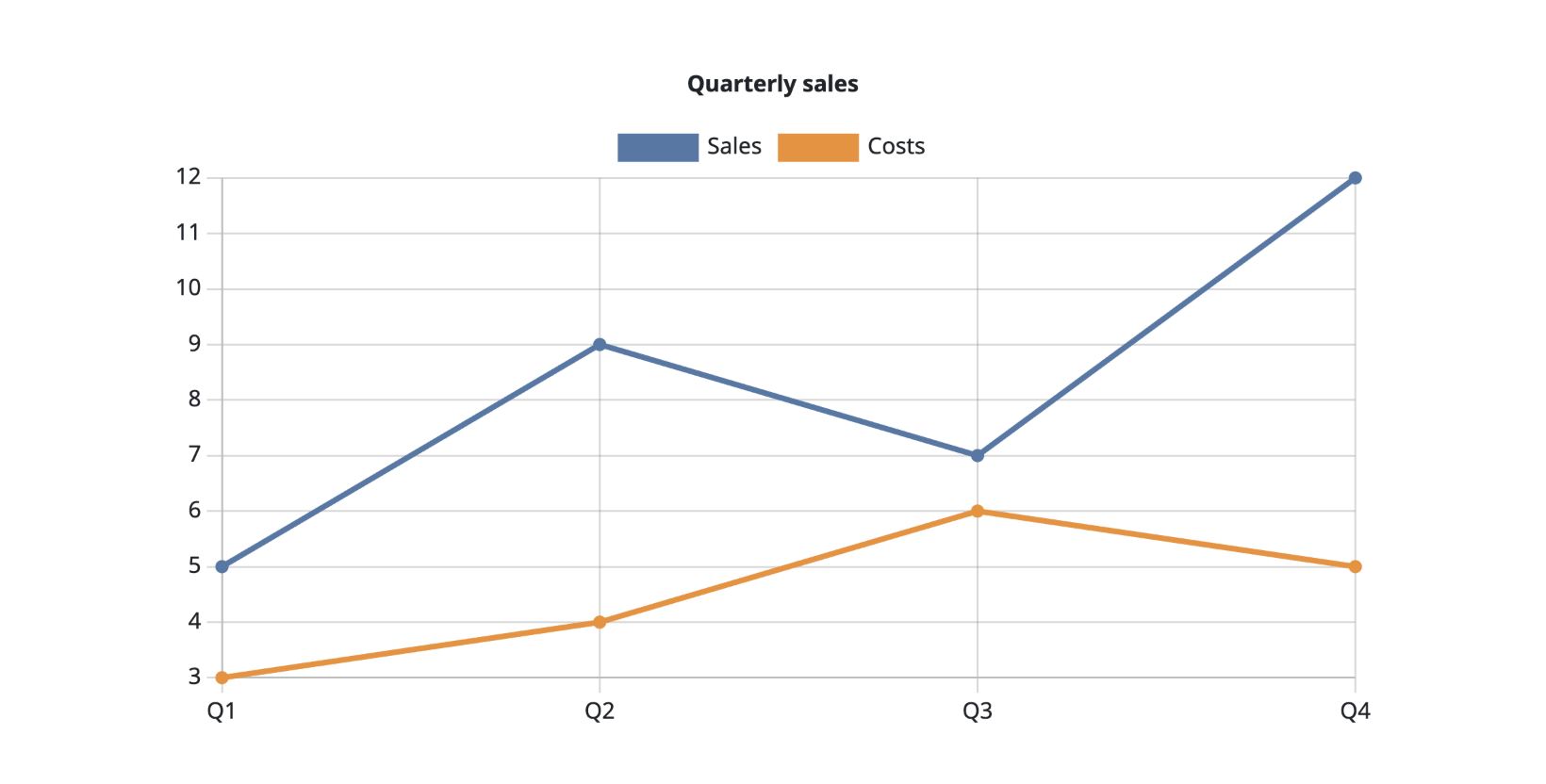
語言標記為 chart 的程式碼區塊,內容是 Chart.js 的設定,可以寫 YAML 或 JSON。至少要有 type 和 data,也可以加 width、height(像素)。
```chart
type: line
data:
  labels: [Q1, Q2, Q3, Q4]
  datasets:
    - label: Sales
      data: [5, 9, 7, 12]
    - label: Costs
      data: [3, 4, 6, 5]
options:
  plugins:
    title: { display: true, text: "Quarterly sales" }
```
- YAML 裡不能寫函式(例如 tooltip 的 callback)。
- 沒有指定顏色的資料組,會自動套用主題的配色。主題可以用
--chart-1到--chart-8這些 CSS 變數調整。 - 設定有誤時,圖表的位置會顯示紅色的錯誤訊息。
待辦清單
用 [ ] 代表未完成、[x] 代表已完成,大小寫都可以。有三種放法:單獨成行、放在清單裡(可以巢狀)、放在表格的儲存格裡。
[x] A line of its own, done
[ ] A line of its own, to do

- [x] Inside a list
  - [x] Nested and done
  - [ ] Nested and open

| Task | Done |
| --- | --- |
| Write the docs | [x] |
| Ship it | [ ] |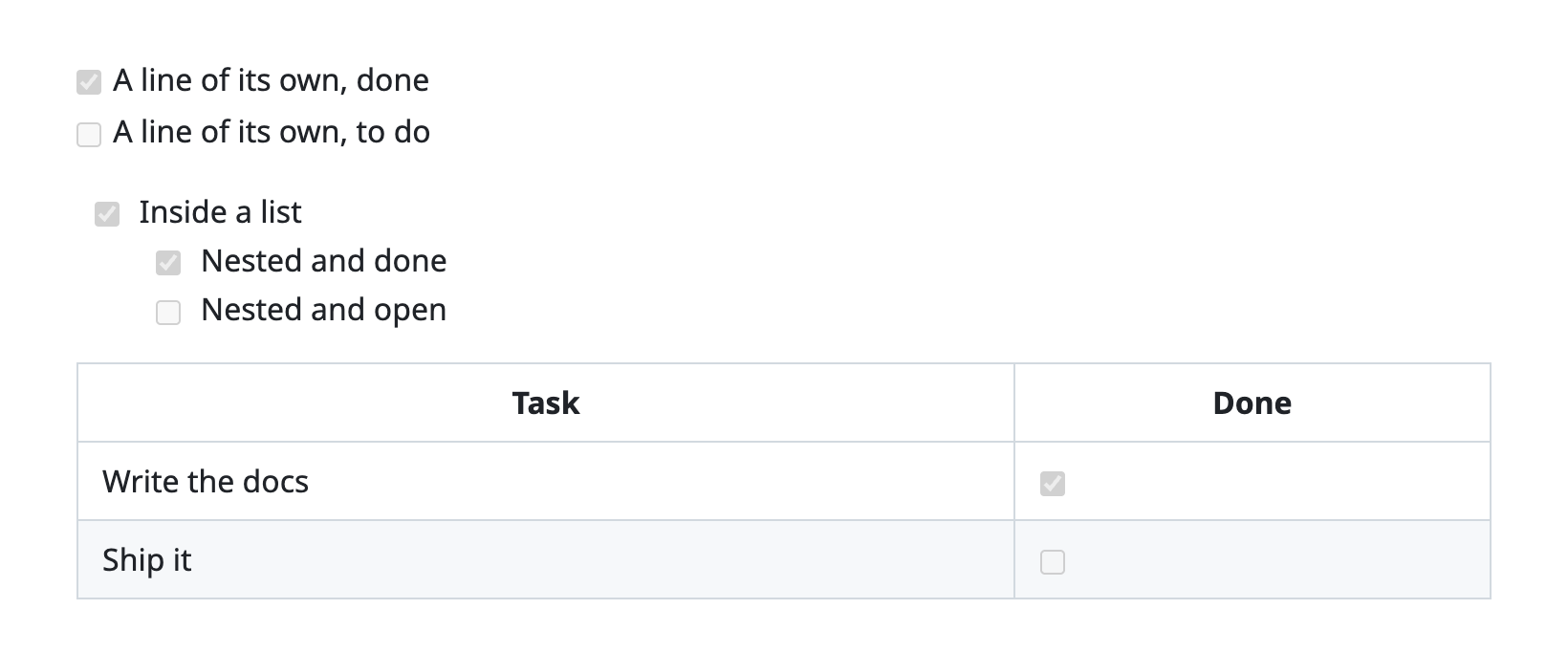
- 單獨成行和表格裡的寫法,方括號後面要空一格;儲存格裡只有
[x]時不用。 - 放在清單裡就是標準的
- [x]寫法(Markdown 本身的功能),所以就算關掉待辦清單插件,它也一樣能用。 - 只有出現在一行最前面才會轉換。句子中間的
[x],以及行內程式碼裡的,都維持原樣。 - 預覽和匯出裡的勾選框是唯讀的,要改狀態請修改原文。
Mermaid 流程圖
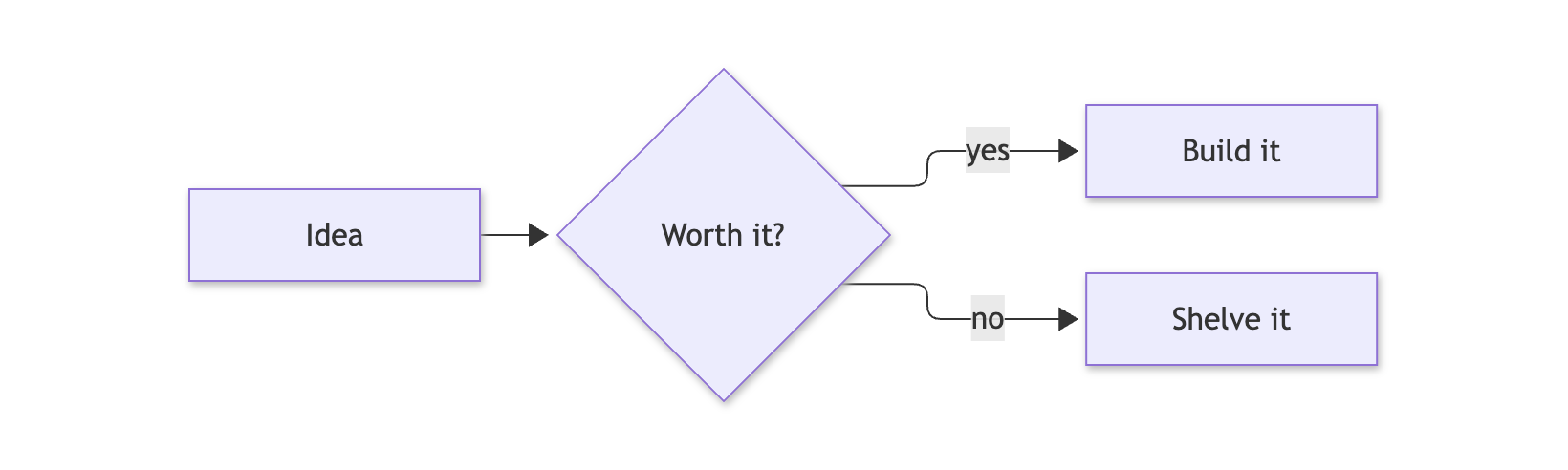
用語言標記為 mermaid 的程式碼區塊寫圖表。流程圖、時序圖、甘特圖等 Mermaid 支援的圖種都可以。
```mermaid
graph LR
  A[Idea] --> B{Worth it?}
  B -- yes --> C[Build it]
  B -- no --> D[Shelve it]
```
- 外觀可以用主題的 CSS 變數調整,變數名稱以
--mermaid-開頭,例如--mermaid-line、--mermaid-font。 - 語法錯誤時,預覽會顯示紅色的錯誤訊息。
LaTeX 數學公式
行內公式用單個 $ 包住,獨立一行的公式用上下兩行 $$ 夾住。使用 KaTeX 語法。
Euler's identity, inline: $e^{i\pi} + 1 = 0$.

A formula on its own:

$$
\int_0^1 x^2\,dx = \frac{1}{3}
$$
- 要顯示真正的美元符號請寫
\$(例如\$5),否則兩個$之間的內容會被當成公式。 - 程式碼區塊和行內程式碼裡的
$不受影響。 - 公式寫錯時,會以紅字顯示。
提示框
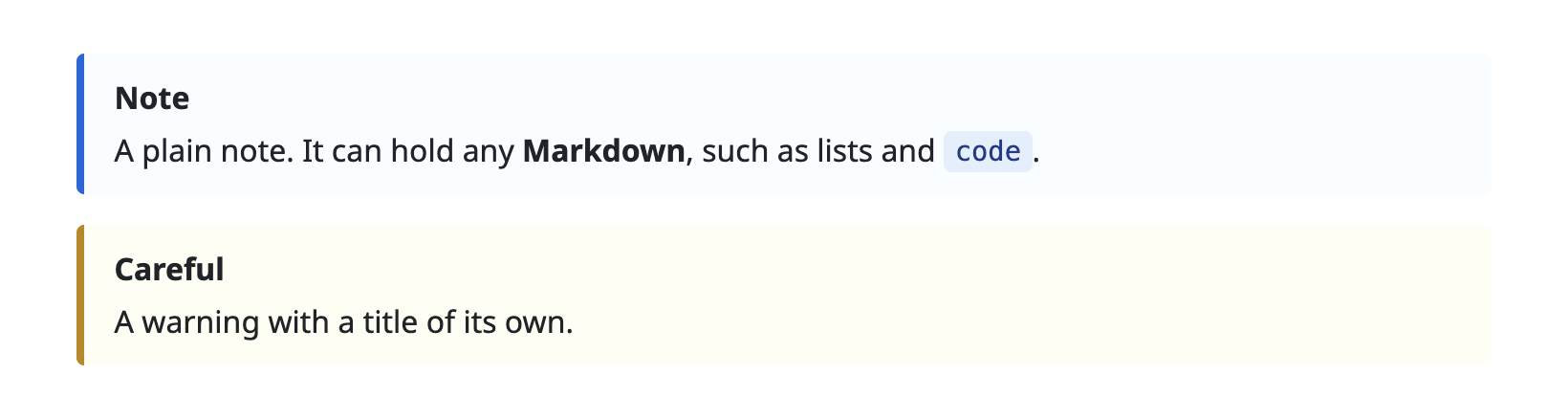
用 :::note 或 :::warning 包住內容,結尾用 :::。裡面可以放任何 Markdown。
:::note
A plain note. It can hold any **Markdown**, such as lists and `code`.
:::

:::warning{title="Careful"}
A warning with a title of its own.
:::
- 用
{title="…"}可以改標題,預設標題是 note 或 warning。 - 外層區塊的冒號數量要比裡面任何區塊多,否則內層的結尾
:::會把外層一起關掉。例如在提示框裡放圖表,外層就寫::::note,結尾也用::::。 - 名稱不認得的區塊會當成普通區塊顯示,不會報錯。
強制換頁
單獨一行寫 ::pagebreak,列印或匯出 PDF 時,它後面的內容會從新的一頁開始。
Content of the first page.

::pagebreak

Content of the second page.
第一頁
::pagebreak列印時從這裡換頁第二頁
螢幕上看不到
- 它必須單獨佔一行。
- 在網頁預覽和螢幕上看不到它,只有列印時才會換頁。
- 匯出的 HTML 用瀏覽器列印時也一樣會換頁。
圖片說明
單獨成一行的圖片,如果有說明文字,說明會顯示在圖片下方當作圖說。
- 夾在句子中間的圖片,或沒有說明文字的圖片,不會有圖說。
- 不想顯示圖說的話,在主題的 CSS 加上
figcaption { display: none }就好。 - 用工具列的圖片按鈕可以一次拖進多張圖片;說明文字預設是空的,需要圖說再自己填。