 Sheaf
Sheaf自訂
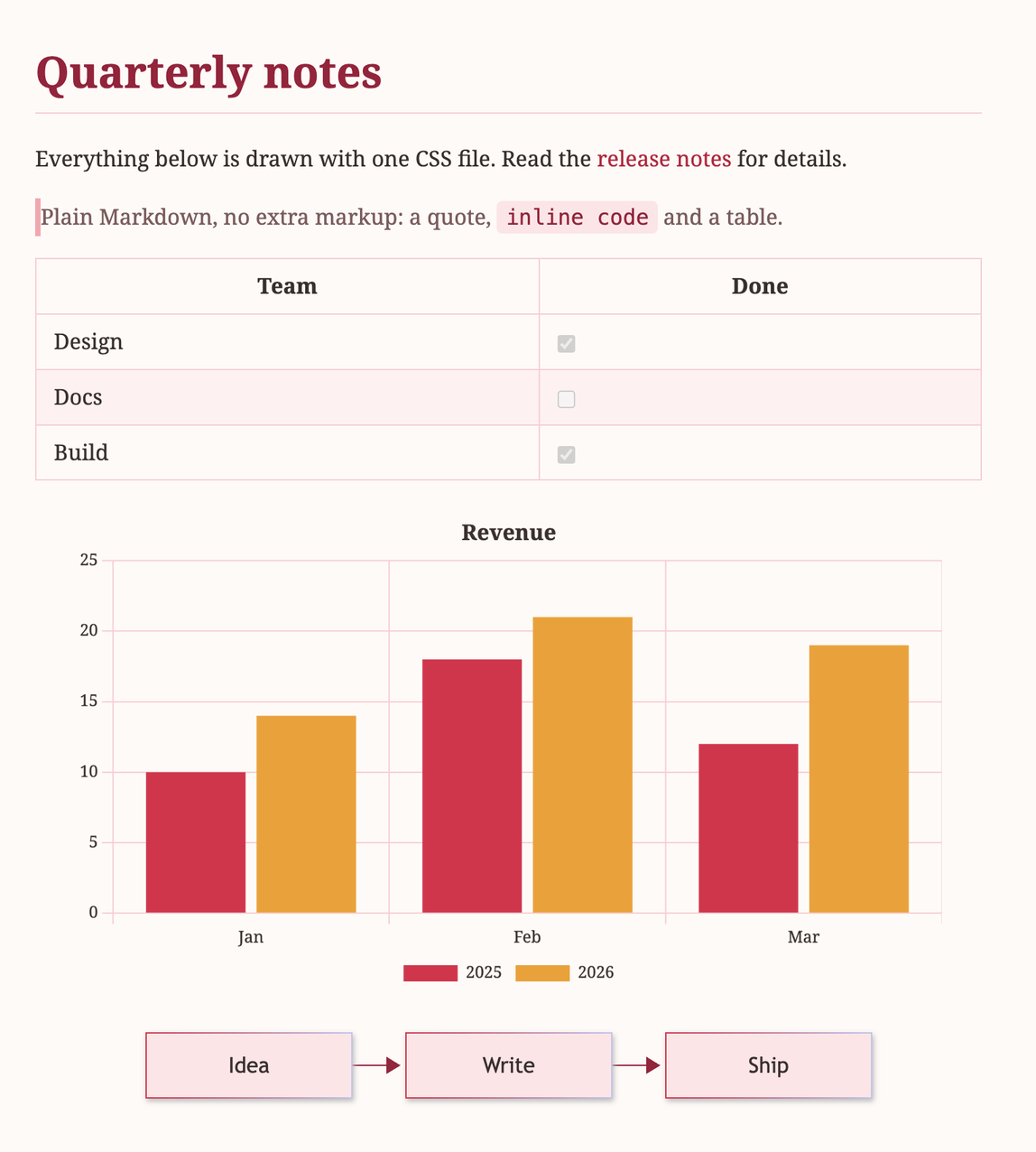
用主題改變文件的外觀,用插件加入新的語法與行為。主題是一個 `.css` 檔,插件是一個資料夾,放進去就生效,不需要編譯,也不必重新啟動。這一頁的每個範例都實際載入過 app,旁邊的截圖就是它畫出來的結果。
檔案放哪裡
擴充有兩種,各有自己的資料夾:
- 主題:放在主題資料夾的
.css檔,負責預覽、HTML 匯出與 PDF 的外觀。 - 插件:插件資料夾裡的一個子資料夾,裡面有
metadata.json與index.js。它可以加入語法、改寫渲染結果、在頁面裡畫東西,或讓匯出的 HTML 多一個功能。
最快的方式是 設定 → 外觀 → 開啟外觀資料夾(插件是 設定 → 插件 → 開啟插件資料夾)。新增或修改檔案後,在同一個分頁按 重新載入,不需要重新啟動 app。
| 系統 | 資料夾 |
|---|---|
| macOS | ~/Library/Application Support/Sheaf/themes,插件是 …/plugins |
| Windows | %APPDATA%\Sheaf\themes,插件是 …\plugins |
| Linux | ~/.config/Sheaf/themes,插件是 …/plugins |
自訂主題
主題就是一個 CSS 檔。檔名去掉 .css 就是它在 設定 → 外觀 裡的名字。所有規則都以 .markdown-body 為範圍,它是裝著渲染結果的元素。
從完整的檔案開始
自訂主題是取代內建外觀,而不是疊在 Default 上面,所以只寫標題樣式的檔案,其他地方就沒有樣式。結構性的規則(間距、清單符號、滿寬表格、換頁)一律會套用,顏色、字體、邊框與背景則全由你的主題決定。最簡單的做法是複製下面的範例,再改成你要的樣子。
/* rose.css: the file name is the theme name. */
.markdown-body {
  color: #3b2f2f;
  background: #fffaf7;
  font-family: 'Noto Serif', 'Noto Serif TC', Georgia, serif;
}
.markdown-body h1, .markdown-body h2 { color: #9f1239; padding-bottom: 0.3em; border-bottom: 1px solid #fecdd3; }
.markdown-body a { color: #be123c; }
.markdown-body blockquote { color: #7f5b5b; border-left: 4px solid #fda4af; }
.markdown-body code:not(pre code) { padding: 0.15em 0.4em; border-radius: 4px; background: #ffe4e6; color: #9f1239; }
.markdown-body pre { background: #fff1f2; }
.markdown-body th, .markdown-body td { border: 1px solid #fecdd3; }
.markdown-body tbody tr:nth-child(even) { background: #fff1f2; }

/* Charts and Mermaid read these custom properties. */
.markdown-body {
  --chart-1: #e11d48;
  --chart-2: #f59e0b;
  --chart-3: #0d9488;
  --chart-4: #7c3aed;
  --chart-text: #3b2f2f;
  --chart-grid: #fecdd3;
  --mermaid-primary: #ffe4e6;
  --mermaid-primary-border: #e11d48;
  --mermaid-primary-text: #3b2f2f;
  --mermaid-line: #9f1239;
}
可以設定的地方
| 選擇器 | 對象 |
|---|---|
.markdown-body | 整個頁面:文字顏色、背景、字體,以及下面的自訂屬性 |
h1 … h6、p、a、blockquote、hr | .markdown-body 裡的一般元素 |
code:not(pre code) | 行內程式碼,不含程式碼區塊 |
pre | 程式碼區塊。語法高亮的顏色見下方 |
table、th、td、tr | 表格。斑馬紋用 tbody tr:nth-child(even) |
.callout、.callout-note、.callout-warning | :::note 與 :::warning 區塊。標題文字放在 data-title 屬性,由 ::before 畫出來 |
figure、figcaption | 有圖說的圖片。figcaption { display: none } 可以關掉圖說 |
li.task-list-item、.todo-box | 清單裡的待辦勾選框,以及單獨成行的勾選框 |
.mermaid-block、.chart-block | 流程圖與圖表的容器。拿來調整間距,顏色請看接下來兩節 |
規則在預覽、HTML 匯出與 PDF 裡的效果一致。只想影響列印的部分,寫在 @media print { … } 裡。
程式碼區塊的顏色
程式碼區塊用 Shiki 上色。它會把兩組顏色以 CSS 變數寫在每個字上,分別是 --shiki-light 與 --shiki-dark,區塊底色則是 --shiki-light-bg 與 --shiki-dark-bg。預設使用亮色那組;頁面是深色的主題可以改用深色那組:
.markdown-body .shiki,
.markdown-body .shiki span { color: var(--shiki-dark); }
.markdown-body pre.shiki { background: var(--shiki-dark-bg); }
字體
Noto Sans 與 Noto Serif,包含繁體中文、簡體中文、日文、韓文版本,都內建在 app 裡,所以 font-family: 'Noto Serif', 'Noto Serif TC', Georgia, serif 在每一台電腦上看起來都一樣。其他字體必須安裝在閱讀文件的電腦上,匯出時也不會被內嵌。
中日韓共用許多漢字,清單裡第一個有這個字的字體就會負責畫它,所以請把你主要寫的語言放在最前面(TC、SC、JP、KR 的順序)。
設定圖表樣式
圖表在文件渲染時被畫成圖片,所以 CSS 規則進不到圖表裡面。取而代之的做法是在 .markdown-body 上設定自訂屬性,圖表在繪製時會讀取它們。
| 屬性 | 意義 |
|---|---|
--chart-1 … --chart-8 | 依序是各組資料(或圓餅的各個扇形)的顏色。預設值:#4e79a7、#f28e2b、#59a14f、#e15759、#b07aa1、#9c755f、#76b7b2、#bab0ac。資料組比顏色多時會重複使用 |
--chart-text | 標題、座標軸文字與圖例的顏色。預設是頁面的文字顏色 |
--chart-grid | 格線與邊框的顏色。預設 rgba(128, 128, 128, 0.3) |
--chart-font | 圖表文字的字體。預設是頁面的字體 |
.markdown-body {
  --chart-1: #e11d48;
  --chart-2: #f59e0b;
  --chart-3: #0d9488;
  --chart-text: #3b2f2f;
  --chart-grid: #fecdd3;
}
只改某一張圖
寫法 B(chart 程式碼區塊)接受完整的 Chart.js 設定,所以單張圖表可以使用 Chart.js 支援的任何選項。資料組自己指定了 backgroundColor 或 borderColor 就以它為準,主題只會替沒有指定顏色的資料組上色。
```chart
type: bar
data:
  labels: [Q1, Q2, Q3]
  datasets:
    - label: Sales
      data: [5, 9, 7]
      backgroundColor: "#0d9488"
      borderRadius: 6
options:
  plugins:
    legend: { display: false }
```
設定是 YAML 或 JSON,所以不能寫函式。
設定 Mermaid 樣式
流程圖用同樣的概念:--mermaid-* 自訂屬性會被當成 Mermaid 的主題變數傳進去。只要設定了其中任何一個,Mermaid 就會切換到可自訂的 base 主題,沒設定的變數會依你設定的顏色自動推算。一個都沒設定時,圖就維持 Mermaid 原本的樣子。
| 屬性 | 意義 |
|---|---|
--mermaid-primary、-primary-text、-primary-border | 主要節點的填色、文字與邊框。從這裡開始調 |
--mermaid-secondary…、--mermaid-tertiary… | 第二與第三組顏色(各有 -text 與 -border),用在其他圖種與巢狀的部分 |
--mermaid-line | 箭頭與線條 |
--mermaid-text | 一般文字顏色 |
--mermaid-background | 圖的背景 |
--mermaid-font | 字體 |
--mermaid-node-border | 節點邊框 |
--mermaid-cluster-background、-cluster-border | 子圖(subgraph)的方框 |
--mermaid-note-background、-note-text、-note-border | 時序圖裡的備註 |
--mermaid-edge-label-background | 箭頭上標籤的底色 |
--mermaid-dark | 寫 true,會使用適合深色頁面的調色 |
顏色請寫成 #ffe4e6 這樣的十六進位色碼,因為 Mermaid 要從它們推算出需要的色階。
.markdown-body {
  --mermaid-primary: #ffe4e6;
  --mermaid-primary-text: #3b2f2f;
  --mermaid-primary-border: #e11d48;
  --mermaid-line: #9f1239;
}
自訂插件
插件是插件資料夾裡的一個子資料夾,資料夾名稱就是插件的 id。裡面至少要有兩個檔案:metadata.json 說明這個插件,index.js 是程式,它是 ES module,預設匯出(default export) 一個物件。
plugins/
└─ tip/
   ├─ metadata.json
   └─ index.js
函式庫、CSS、圖片等相依的檔案也放在同一個資料夾,插件可以在匯出時讀取它們(見下方的 exportHtml)。設定 → 插件 會列出每個插件的名稱、版本與說明,並附上開關(關掉的插件完全不會被載入),載入失敗時也會顯示原因。
metadata.json
| 欄位 | 說明 |
|---|---|
name | 必填。 顯示在插件清單裡的名稱 |
version | 版本,例如 1.0.0,會顯示在名稱後面 |
description | 一句話說明,顯示在名稱下方 |
author、license、homepage | 作者、授權與網址,目前只是記錄用途 |
main | 程式檔,相對於插件資料夾,不能指到資料夾之外。預設是 index.js |
{
  "name": "Tip box",
  "version": "1.0.0",
  "description": "Adds the :::tip block",
  "author": "you",
  "license": "MIT"
}
以前直接放在插件資料夾裡的單一 .js 檔不再載入,設定 → 插件 會標示它並告訴你要搬進自己的資料夾。
index.js 的預設匯出
| 欄位 | 作用 |
|---|---|
directives | 讓 :::名稱{屬性=值} 與 ::名稱 語法產生一個 HTML 元素。每個項目是一個函式,接收 { name, kind, attributes }(kind 是 text、leaf 或 container),回傳 { tagName, properties }。區塊裡寫的內容會渲染在這個元素裡面 |
remarkPlugins | 處理 Markdown 語法樹的插件,使用 unified 的格式:一個函式,或 [函式, 選項] |
rehypePluginsBeforeHighlight | 在程式碼上色之前處理 HTML 樹的插件。要接管自己語言的程式碼區塊時用它,內建的 Mermaid 與圖表插件就是這樣做的 |
rehypePlugins | 在程式碼上色之後處理 HTML 樹的插件 |
css | 字串,或是接收渲染後 HTML、回傳字串的函式,沒用到時可以不輸出樣式。它排在主題 CSS 之前,所以主題可以覆蓋它 |
postRender | (root, { themeCss, target }) => void | Promise,在預覽、HTML 匯出與 PDF 的渲染結果上執行。用來在預留位置畫東西,或調整 DOM。target 是 preview、html、html-bundle 或 pdf,可以用來只在某些輸出做事 |
exportHtml | (ctx) => { head, styles, scripts } | Promise,只有在匯出 HTML 時才會被呼叫,用來替匯出的網頁加上樣式與 script。見下方的說明 |
docs | 說明你這個語法的 Markdown。它會附加在 AI 助理透過 MCP 取得的語法說明裡,讓助理知道怎麼寫 |
範例一:新的語法
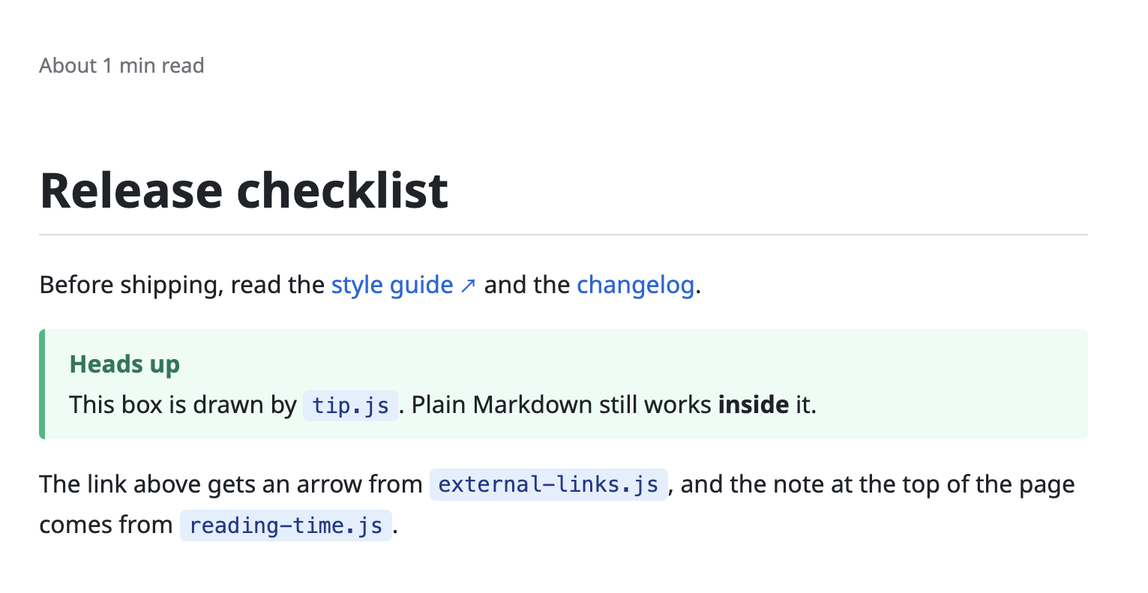
這個插件新增 :::tip{title="…"}。properties 要用 HTML 屬性的寫法:className,以及 dataTitle,它會變成屬性 data-title。
export default {
  directives: {
    tip: ({ attributes }) => ({
      tagName: 'div',
      properties: { className: ['tip'], dataTitle: attributes.title ?? 'Tip' }
    })
  },
  css: `
.markdown-body .tip { margin: 1em 0; padding: 0.6em 1em; border-left: 4px solid #10b981; border-radius: 4px; background: #ecfdf5; }
.markdown-body .tip::before { content: attr(data-title); display: block; font-weight: 600; color: #047857; }
.markdown-body .tip > :last-child { margin-bottom: 0; }
`,
  docs: `
### Tip box
:::tip{title="Heads up"}
Text of the tip. The title attribute is optional.
:::
`
}
範例二:改寫 HTML
rehype 插件是一個「回傳函式的函式」,回傳的函式會收到語法樹並直接修改它。插件是以獨立模組載入的,所以不能 import 套件名稱或其他檔案,走訪語法樹得自己寫,大約十行就夠。
function markExternalLinks() {
  const walk = (node) => {
    if (node.type === 'element' && node.tagName === 'a' && /^https?:/.test(node.properties?.href ?? '')) {
      node.properties.className = [...(node.properties.className ?? []), 'external']
    }
    node.children?.forEach(walk)
  }
  return walk
}

export default {
  rehypePlugins: [markExternalLinks],
  css: `.markdown-body a.external::after { content: ' ↗'; font-size: 0.8em; }`
}
範例三:畫面渲染完成之後
postRender 會拿到渲染好的元素,DOM 能做的事它都能做。這個範例在頁面最上方加上閱讀時間,預覽和匯出都看得到。
export default {
  postRender(root) {
    const text = [...root.querySelectorAll('p, li, td, h1, h2, h3, h4, h5, h6')].map((el) => el.textContent).join('')
    const minutes = Math.max(1, Math.round(text.replace(/\s/g, '').length / 500))
    const note = document.createElement('p')
    note.className = 'reading-time'
    note.textContent = `About ${minutes} min read`
    note.style.cssText = 'color: #71717a; font-size: 0.85em; margin: 0 0 1em;'
    root.prepend(note)
  }
}
只在 HTML 匯出時執行:exportHtml
想讓匯出的網頁多一個功能,例如點圖放大、目錄、搜尋,就用 exportHtml。它只會在 HTML(內嵌) 與 HTML(打包) 匯出時被呼叫,預覽與 PDF 不會,所以不必自己判斷。它收到一個 ctx:
| 欄位 | 說明 |
|---|---|
target | html(單一檔案)或 html-bundle(圖片、字體與插件檔案放進旁邊的資料夾) |
themeCss | 目前主題的 CSS 文字 |
readAsset(path) | 讀取插件資料夾裡的文字檔,回傳字串。路徑相對於插件資料夾,不能用 .. 或絕對路徑 |
readAssetBytes(path) | 同上,但回傳 Uint8Array,用於圖片、字體等二進位檔案 |
回傳的物件可以有這些欄位,全部都是選填:
| 欄位 | 說明 |
|---|---|
head | 原樣加進 <head> 的 HTML 字串 |
styles | [{ code, file? }],樣式表,排在主題 CSS 之後 |
scripts | [{ code, file?, module? }],加在 </body> 之前,依陣列順序執行。module: true 會用 type="module" |
file 決定它在兩種匯出裡的樣子:內嵌匯出一律把 code 直接放進頁面,維持單一檔案;打包匯出遇到有 file 的項目,會寫成 <名稱>_files/plugins/<插件 id>/<file>,再用 <link> 或 <script src> 連結,大型的函式庫就不會塞滿 HTML。所以同一份程式碼兩種模式都能運作,不用寫兩套。沒有 file 的項目永遠內嵌。
範例四:點圖片放大的燈箱
這個插件用 Swiper 讓讀者點擊匯出頁面裡的任何一張圖,就能左右切換整頁的圖片。Sheaf 是離線軟體,所以 Swiper 與你自己的程式都放在插件資料夾裡,不要在匯出的頁面裡引用 CDN。
export default {
  // Runs only for the Embedded and Bundle HTML exports; the preview and the PDF skip it.
  exportHtml: async ({ readAsset }) => ({
    styles: [
      { code: await readAsset('swiper-bundle.min.css'), file: 'swiper-bundle.min.css' },
      { code: await readAsset('viewer.css'), file: 'viewer.css' }
    ],
    scripts: [
      { code: await readAsset('swiper-bundle.min.js'), file: 'swiper-bundle.min.js' },
      { code: await readAsset('init.js'), file: 'init.js' }
    ]
  })
}plugins/
└─ photo-viewer/
├─ metadata.json
├─ index.js ← the code above
├─ init.js ← your code: builds the viewer from the page's images
├─ viewer.css ← its styles
├─ swiper-bundle.min.js
└─ swiper-bundle.min.css如果 exportHtml 丟出錯誤,或讀不到檔案,匯出會停下來,跳出視窗告訴你是哪個插件,並提供把錯誤存成 .txt 的按鈕。匯出頁面裡的 script 是在讀者的瀏覽器裡執行,不是在 app 裡。
安裝與移除
- 把整個插件資料夾放進插件資料夾,到 設定 → 插件 按 重新載入。
- 載入失敗時,原因會顯示在名稱下方。常見的原因是找不到
metadata.json、metadata.json不是合法的 JSON 或缺了name、讀不到index.js、語法錯誤,或是漏了export default。 - 不想用時,在清單裡把它關掉,或直接刪掉資料夾。
只安裝你信任的插件。 插件擁有和編輯器頁面本身相同的能力,包括透過 app 讀取與儲存檔案。